

Por trás desse ícone existe uma funcionalidade que pode traduzir-se em poupança real.
Quando alguém repara num símbolo desconhecido na barra de estado do seu smartphone Android, é normal sentir-se perdido. Um dos que mais dúvidas levanta - em especial nos fóruns - é o pequeno plus dentro de um círculo. Esse sinal indica que está activo o modo de poupança de dados: uma definição útil, mas com efeitos práticos que obrigam a escolher entre mais conveniência ou maior controlo do consumo.
O que o plus no círculo significa, na prática
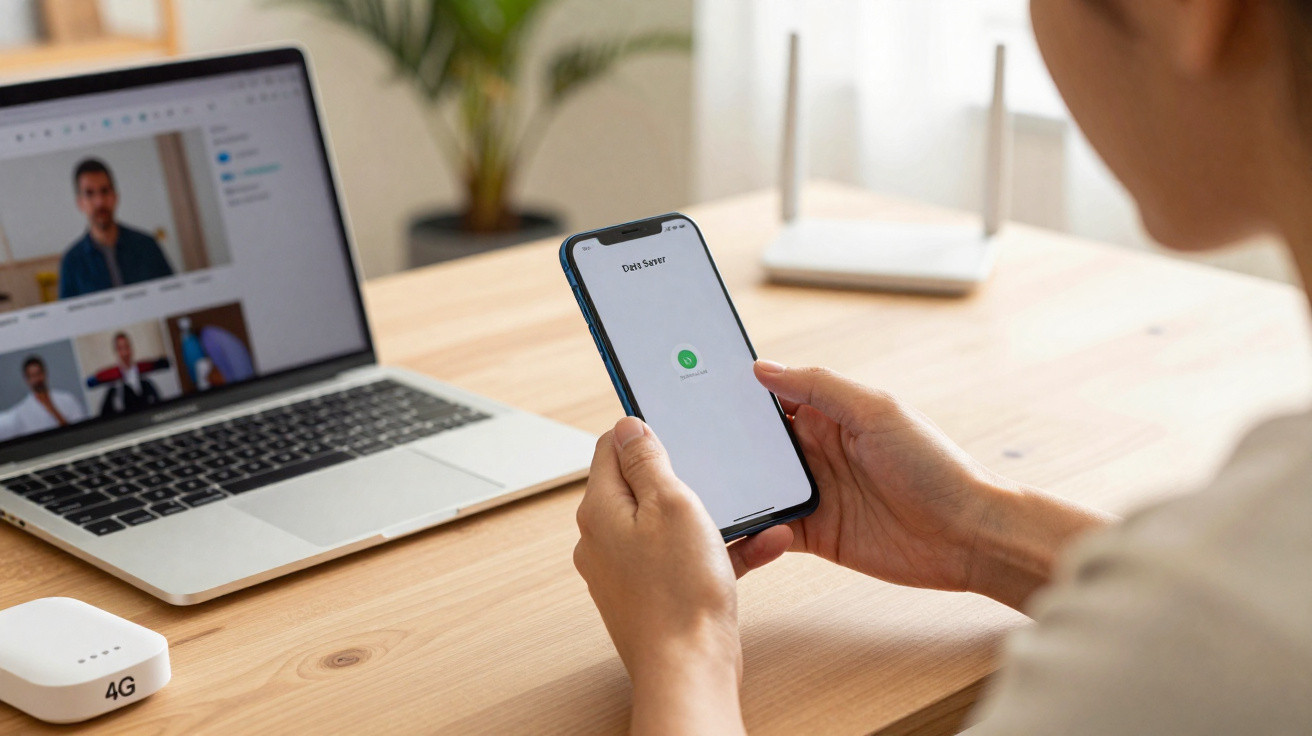
Na maioria dos telemóveis Android, o plus no círculo identifica o modo de poupança de dados. Esta opção entra em acção quando o equipamento está ligado pela rede móvel (ou seja, fora do Wi‑Fi).
"Modo de poupança de dados activo" significa: o telemóvel reduz o gasto de dados móveis ao travar muitas actividades em segundo plano das aplicações.
O princípio é simples: há apps que consomem dados constantemente sem que o utilizador esteja, de facto, a usá-las. Aplicações de notícias actualizam a página inicial, redes sociais pré-carregam conteúdos, e serviços de mensagens verificam novos avisos em intervalos muito curtos. Somado ao longo do dia, isto pode gastar uma fatia importante do plafond.
Com o modo de poupança de dados ligado, o Android impõe limites mais apertados. O plus no círculo é, na prática, o aviso visual de que passaram a aplicar-se regras mais rígidas para o tráfego móvel.
Como o modo de poupança de dados afecta o dia a dia
À primeira vista, a ideia parece só ter vantagens - afinal, quem não quer poupar dados? Na utilização diária, porém, surgem rapidamente algumas contrapartidas, que muita gente só nota quando algo "deixa de funcionar como era suposto".
Limitações típicas quando o modo de poupança de dados está activo
- Imagens e vídeos em apps podem só carregar depois de tocar.
- Actualizações automáticas de aplicações através de dados móveis ficam desactivadas.
- Notificações podem chegar com atraso - ou nem chegar.
- Widgets no ecrã principal deixam de actualizar de forma contínua.
- A função de "ponto de acesso móvel" (hotspot) falha em alguns equipamentos.
Em apps de mensagens, é comum aperceber-se apenas horas depois de que as conversas estão a aparecer com atraso. O motivo é directo: o modo de poupança de dados restringe tráfego em segundo plano até a aplicação ser aberta. Se depende de informação sensível ao tempo - como e-mails de trabalho ou alertas de banca - convém ter estas limitações bem presentes.
Onde o símbolo muda - e quando nem chega a aparecer
Nem todos os fabricantes usam exactamente o mesmo ícone, o que aumenta a confusão.
- Android puro / Google Pixel: plus dentro de um círculo na barra de estado.
- Samsung Galaxy: dois setas a formar um triângulo, normalmente junto às barras de rede.
- Outros fabricantes: símbolos personalizados, mas com o mesmo efeito.
- iPhone: também existe um modo de "poupar dados", mas sem ícone permanente na barra.
Por isso, muita gente só repara no modo por acaso - por exemplo, após uma actualização do sistema ou depois de "andar a mexer" nas definições. Nos fóruns de apoio, repetem-se relatos de utilizadores que vêem o plus no círculo e nem sabem por onde começar a procurar a opção.
Como desactivar o modo de poupança de dados - ou activá-lo de propósito
Se quer remover o plus no círculo (ou, pelo contrário, usar a função de forma intencional), a opção está nas definições, embora o caminho varie ligeiramente conforme o dispositivo.
Android: onde encontrar o modo de poupança de dados
- Google Pixel e muitos outros Android:
Definições > Rede e Internet > Poupança de dados - Samsung Galaxy:
Definições > Ligações > Utilização de dados > Poupar dados
A partir daí, basta activar ou desactivar o interruptor. Em alguns modelos, existe ainda uma peça rápida (atalho) no painel de notificações para aceder imediatamente ao modo.
iPhone: limitar o modo de dados
Os iPhones também oferecem uma opção equivalente, embora sem símbolo visível no topo do ecrã. O percurso costuma ser:
- Definições > Rede móvel > Cartão SIM > Modo de dados > Poupar dados
O comportamento é semelhante: o iOS reduz dados em segundo plano, actualizações automáticas e sincronizações quando está a usar a rede móvel.
Que apps podem continuar com dados sem limites
Se pretende manter o modo de poupança de dados activo, mas precisa que algumas aplicações continuem a funcionar sem restrições, muitas versões do Android permitem criar excepções.
As definições do sistema permitem excepções: apps importantes podem usar dados móveis sem limitações mesmo com o modo de poupança de dados activo.
Alguns exemplos frequentes:
- Apps de mensagens como WhatsApp, Signal ou Telegram
- Aplicações de e-mail usadas para contas profissionais
- Apps de banca e autenticação
- Serviços de navegação como Google Maps
Normalmente, esta opção aparece no mesmo menu da poupança de dados, com nomes do género "Acesso a dados sem restrições" ou "Apps sem limitação".
Quando o modo de poupança de dados faz realmente sentido
Esta funcionalidade é especialmente útil em tarifários com pouco tráfego incluído. Para quem tem apenas alguns gigabytes por mês, a poupança de dados pode ajudar a aguentar mais tempo antes de a operadora reduzir a velocidade ou sugerir pacotes extra.
Situações típicas:
- O plafond mensal acaba regularmente já na terceira semana
- Férias no estrangeiro com pacote de dados caro
- Uso de hotspot para o portátil apenas em casos pontuais
- Segundo cartão num tablet, pensado para consumo mínimo
Por outro lado, quem tem uma "flat" grande ou ilimitada raramente precisa de manter isto ligado. Nesses cenários, o que pesa mais costuma ser a perda de conforto: imagens, vídeos e notificações tendem a ser desejados sem atrasos.
Quando os dados móveis estão sempre no limite
O modo de poupança de dados é uma ferramenta útil, mas não resolve tudo. Se, mês após mês, chega ao limite do tráfego, vale a pena olhar com mais atenção para hábitos de utilização e para o tarifário.
Algumas perguntas ajudam a perceber o problema:
- Que aplicações gastam mais dados? (ver em Definições, em "Utilização de dados")
- Com que frequência faz streaming de vídeo em dados móveis - por exemplo, no TikTok, Instagram ou YouTube?
- Será que actualizações grandes de apps ou backups estão a acontecer fora do Wi‑Fi?
Muitas operadoras já fazem campanhas de teste com pacotes de dados maiores ou mais rápidos. Se, mesmo com a poupança activa, o limite continua a ser atingido com facilidade, um tarifário mais adequado tende a trazer mais tranquilidade - e o plus no círculo deixa de ser um "salva-vidas".
Poupança dentro das apps: travar duas vezes pode ajudar
Para além do modo do sistema, algumas aplicações incluem opções próprias para reduzir consumo. Em serviços mais pesados, compensa espreitar as definições.
- Instagram: limitar consumo e evitar carregar vídeo automaticamente na qualidade mais alta.
- Snapchat: activar o "modo de viagem" (ou opção semelhante).
- Apps de streaming: reduzir a qualidade em rede móvel para "média" ou "baixa".
Ao combinar a poupança do sistema com limites dentro das apps, é possível esticar bastante pacotes pequenos. Em contrapartida, aumenta a probabilidade de conteúdos demorarem mais a carregar - sobretudo com rede fraca.
O que acontece tecnicamente com a poupança de dados
A nível técnico, a poupança de dados actua em várias frentes: Android e iOS adiam sincronizações, limitam processos em segundo plano e reduzem ligações de "push" - os canais que permitem às apps receber informação em tempo real. Em muitos serviços, os dados só voltam a fluir quando a aplicação é aberta.
Na prática, isto significa menos "ruído" de dados em segundo plano e mais atraso perceptível em conteúdos novos. Em apps financeiras ou de segurança, convém confirmar se consegue viver com esse comportamento - ou então colocar essas apps na lista de excepções.
Quando compensa desligar o símbolo
No fim, é uma escolha pessoal. Quem luta todos os meses com o plafond beneficia do plus no círculo e das restrições associadas. Já quem dá prioridade a disponibilidade constante e a uma experiência fluida nas redes sociais tende a desligar a poupança de dados - ou a activá-la apenas em momentos de aperto, como perto do final do mês.
O ponto essencial é este: o ícone não indica avaria nem erro. Apenas mostra que o telemóvel está a ser mais contido no uso de dados. Ao compreender os efeitos, a decisão - com um simples interruptor - passa a ser clara: poupar ou usar sem travões.


Comentários
Ainda não há comentários. Seja o primeiro!
Deixar um comentário