
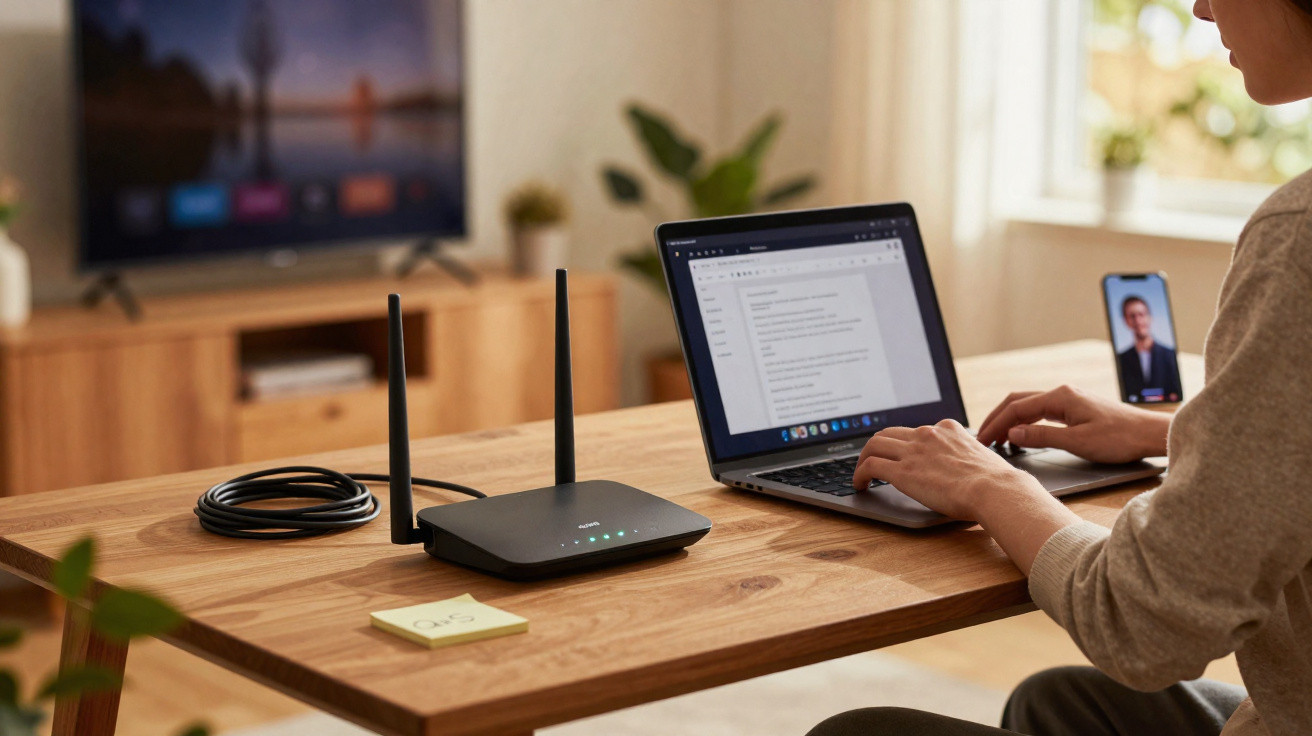
A videochamada congela.
O filme fica a carregar mesmo na melhor cena. A coluna inteligente insiste em responder: “Desculpe, algo correu mal.” Tudo na mesma noite, no mesmo apartamento, com o mesmo tarifário de internet caro pelo qual já está a pagar mais do que queria. Reinicia o router, desliga e volta a ligar o Wi‑Fi, pragueja contra a caixinha preta num canto. E, no entanto, nada muda a sério. A ligação funciona… até deixar de funcionar.
O que quase ninguém explica é que o seu router não é apenas um interruptor de ligado/desligado. É mais parecido com uma micro torre de controlo, a gerir sinais e prioridades sem parar. E uma definição pequena, activada por defeito e escondida num menu esquecido, pode ser a diferença entre um caos aos solavancos e uma internet estável e previsível. A maioria das pessoas nunca lhe mexe. O operador não puxa o assunto. E os seus amigos, muito provavelmente, nem sabem como se chama.
Ainda assim, mudar esta única opção pode estabilizar o Wi‑Fi em poucos minutos.
O estrangulamento escondido na sua internet “rápida”
Numa terça‑feira chuvosa, num pequeno apartamento em Londres, vi uma família a jantar em silêncio - não por causa de uma discussão dramática, mas porque a Netflix estava a carregar há oito minutos seguidos. O pai picava o telemóvel com impaciência, o adolescente fulminava o router com o olhar, e o mais novo perguntou: “O Wi‑Fi avariou outra vez?” O teste de velocidade mostrava um valor respeitável. A experiência, essa, era péssima.
O problema não era a velocidade bruta. Era a estabilidade. Picos de tráfego vindos de telemóveis, consolas, portáteis e smart TVs chocavam nos mesmos canais Wi‑Fi, como carros a tentarem meter‑se numa única faixa sem semáforos. Em teoria, tudo “funcionava”… até alguns dispositivos decidirem fazer streaming, descarregar e actualizar ao mesmo tempo. Aí, a ligação cedia.
Fizemos um pequeno teste. Primeiro, sem trocar equipamento nem mudar de plano, alterámos apenas a forma como o router geria o tráfego. Uma única opção, enterrada no menu avançado. Na noite seguinte, a mesma família viu um filme em 4K enquanto uma PlayStation descarregava uma actualização de 40 GB e alguém fazia uma chamada no Zoom no quarto. Nada de ecrãs congelados. Nada de suspiros de frustração. Mesma linha. Mesmo router. Regras diferentes.
Essa regra chama‑se QoS - Quality of Service (Qualidade de Serviço). É o que decide que dispositivo e que tipo de tráfego têm prioridade quando tudo acontece ao mesmo tempo. Sem QoS, o router trata uma descarga de um jogo em segundo plano como sendo tão “urgente” como a sua chamada de trabalho. Com o QoS bem ajustado, a sua reunião em vídeo consegue passar à frente da interferência do Wi‑Fi do vizinho e da maratona de YouTube do seu filho. Pense nisto como ensinar boas maneiras ao router. Não torna a ligação “mais rápida” no papel, mas evita que todos os equipamentos falem por cima uns dos outros ao mesmo tempo.
A definição única que pode acalmar o seu Wi‑Fi: QoS
Todo o router moderno tem um pequeno “cérebro”, e dentro desse cérebro o QoS é a parte que decide: “Quem passa primeiro?” Em muitos modelos, vem desligado de origem, ou configurado de forma genérica - sem reflectir o seu dia‑a‑dia. O passo prático é simples: entrar no router, encontrar o QoS e ajustá‑lo para que o tráfego que lhe importa - videochamadas, streaming, jogos - vá para a frente da fila.
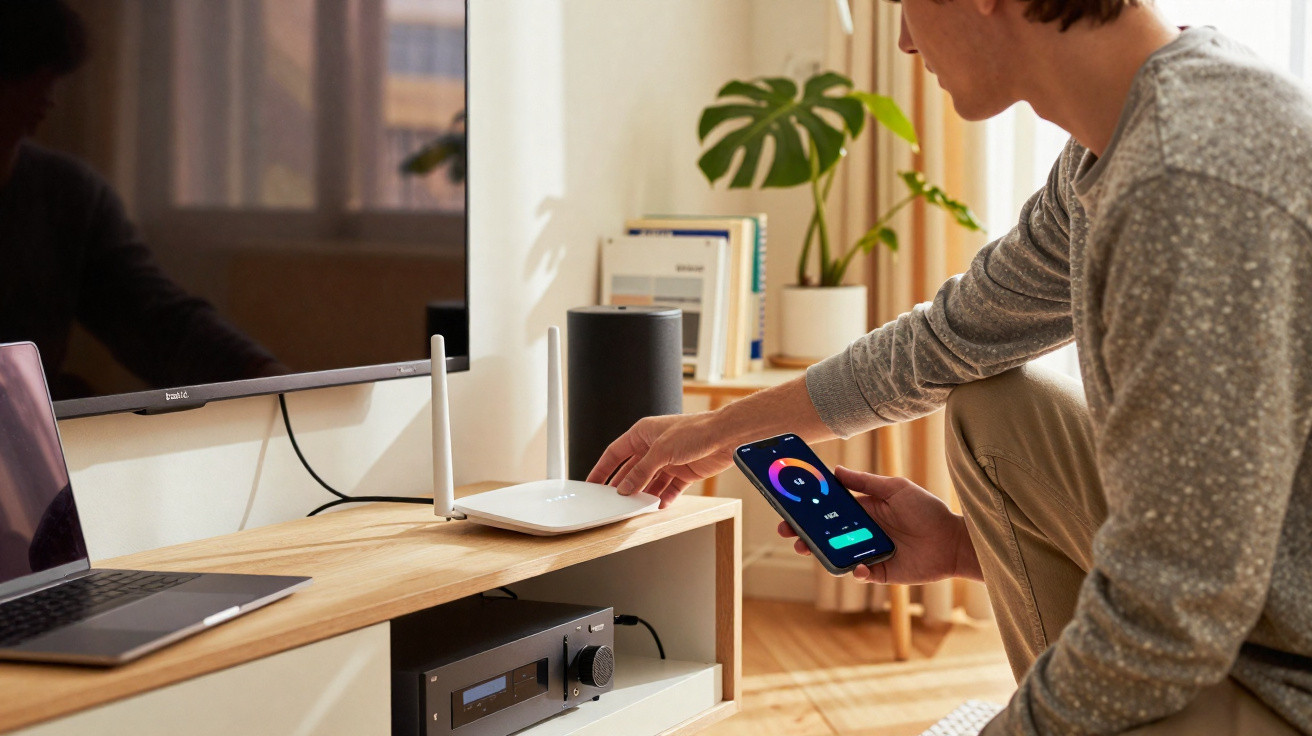
Os passos parecem mais assustadores do que são. Abra um navegador, escreva algo como 192.168.0.1 ou 192.168.1.1 e inicie sessão com o utilizador e a palavra‑passe que estão no autocolante por baixo do router. No menu, procure QoS, “Controlo de Tráfego”, “Gestão Inteligente de Filas” (Smart Queue Management) ou “Controlo de Largura de Banda”. Depois, active e indique o que deve ter prioridade: o endereço MAC do portátil de trabalho, a consola, ou serviços “em tempo real” como Zoom, Teams ou jogos online.
Quando as pessoas finalmente se atrevem a mexer nesse menu, a percepção muda. Deixa de ser “a minha internet é péssima” e passa a ser “o meu router tem opções”. No início, há alguma tentativa e erro. Talvez a TV continue aos soluços enquanto o portátil voa. Volta ao menu, sobe a TV um nível, baixa a prioridade do tablet suplente que ninguém usa. Em um ou dois dias, a rede lá de casa parece mais calma. Não é perfeito, nem mágico. Mas é… mais calma.
Numa rua suburbana em Leeds, uma designer freelancer chamada Chloe contou‑me que esteve a um passo de alugar uma secretária num cowork porque as videochamadas não paravam de cair. A velocidade “no papel” era boa: fibra de 200 Mbps. Mas às 16h00, quando os filhos chegavam a casa, tudo descambava. TikTok num telemóvel, trabalhos da escola num tablet, Minecraft numa consola. Os clientes viam uma cara congelada e ouviam uma voz robótica. Ela via rendimento a escapar.
Numa noite, seguiu um guia curto, encontrou o separador de QoS no router do operador e colocou o portátil de trabalho como dispositivo de prioridade máxima. Assinalou também uma opção para dar prioridade alta a “aplicações em tempo real” e definiu um limite de largura de banda para descargas de jogos durante o horário de trabalho. No dia seguinte, os mesmos miúdos voltaram a casa, os mesmos dispositivos ligaram‑se, e a mesma fibra alimentou a casa inteira. Desta vez, as chamadas mantiveram‑se limpas. Os miúdos resmungaram que a actualização do jogo estava “um bocado mais lenta”, mas ninguém gritou com a caixa do Wi‑Fi.
Esta pequena mudança não aumentou o diâmetro do “cano”. Alterou a forma como a água circulava. A experiência deixou de depender de quem carregava primeiro no “play”. Os números do teste de velocidade contavam menos do que a forma como o router decidia usar esses números. Ficou claro que a estabilidade não é só uma questão de Mbps; é uma questão de ordem. Depois de o QoS estar ajustado à rotina dela, a “hora de ponta” da internet ao fim do dia deixou de parecer hora de ponta.
Em termos técnicos, o QoS funciona ao marcar e enfileirar pacotes de dados. Parece abstracto, mas a ideia é simples: nem todo o tráfego vale o mesmo. O router consegue perceber que voz e vídeo são sensíveis a atrasos, enquanto uma descarga grande não se importa se termina dois minutos mais tarde. Com QoS activo, o router dá uma via rápida ao tráfego delicado e deixa as descargas pesadas à espera numa fila mais lenta.
A razão pela qual a estabilidade melhora quase de imediato é que, em muitas casas, a largura de banda de upload já está a ficar saturada sem ninguém dar por isso. Cópias de segurança na nuvem, envio automático de fotos, actualizações de consolas - tudo isto martela o canal mais estreito de saída. Quando esse canal entope, o seu vídeo e áudio a sair são os primeiros a sofrer. O QoS alivia esse gargalo logo de início, impedindo tarefas “de fundo” de monopolizarem tudo. Não parece um feito heróico. Apenas transforma picos aleatórios em curvas mais suaves.
Como ajustar o QoS para estabilidade no mundo real
O ajuste mais eficaz é, surpreendentemente, modesto: fazer o QoS favorecer aquilo que não pode mesmo falhar. Para muitos, isso são videochamadas e apps de voz. Para outros, são jogos online onde a latência é crítica. Entre no router, vá à secção de QoS e procure opções como “Prioridade por Dispositivo”, “Prioridade por Aplicação” ou “Smart QoS”. Dê a classificação mais alta ao seu principal dispositivo de trabalho e às aplicações em tempo real.
Se o router pedir limites de largura de banda, introduza valores ligeiramente abaixo da velocidade real da linha. Por exemplo, se o seu plano for 100 Mbps de download / 20 Mbps de upload, pode configurar o QoS para 90 / 18. Isto cria uma margem de segurança para o motor de QoS conseguir modelar o tráfego com eficácia. Muita gente salta este passo e depois estranha que nada mude. Depois de guardar, teste em cenários reais: uma chamada no Zoom enquanto alguém faz streaming, um jogo enquanto corre uma descarga grande. Avalie a sensação - não fique obcecado com os números do teste.
Há erros honestos que se repetem. Um deles é tentar dar prioridade a tudo e mais alguma coisa - e, no fim, nada fica realmente prioritário. Outro é colocar smart TV, consola, portátil e todos os telemóveis em “Alta” prioridade, para ninguém se queixar. É compreensível, mas destrói o objectivo do QoS. Precisa de um pequeno grupo de VIP, não de uma discoteca onde toda a gente está na lista.
Outra armadilha é esperar que o QoS resolva um sinal Wi‑Fi fraco. Se no quarto só apanha uma barra instável, nenhum truque de software muda as leis da física. O QoS trata de congestionamento, não de cobertura. E, sejamos honestos: ninguém faz isto todos os dias. Não vai andar a mergulhar nos menus do router todas as semanas. O que quer é uma configuração simples para esquecer. Por isso, invista mais dez minutos no primeiro dia e seja um pouco implacável: dê prioridade clara a poucos dispositivos e deixe os restantes em “Normal”. Vai agradecer a si próprio às 17h00 de uma segunda‑feira.
Um engenheiro de redes com quem falei resumiu tudo numa frase:
“A maior parte do Wi‑Fi em casa não precisa de mais velocidade; precisa que alguém diga quem passa primeiro quando as coisas ficam confusas.”
Há ainda um lado mais humano nesta história: menos discussões em casa. Quando o streaming deixa de engasgar, as pessoas deixam de se culpar por “estragar o Wi‑Fi”. Quando as aulas online não caem, as crianças não desatam a chorar antes de um teste. É esse enquadramento emocional que não aparece nos folhetos de marketing, mas que toda a gente sente às 20h00 numa noite de escola.
Para simplificar, aqui fica uma lista mental rápida para ter por perto enquanto clica nas páginas do router:
- Escolha 1–3 dispositivos realmente críticos (portátil de trabalho, PC principal, consola) e coloque‑os com prioridade máxima.
- Dê prioridade média às boxes de streaming e às smart TVs, não a máxima.
- Limite a largura de banda de descargas pesadas durante as horas de maior utilização.
- Deixe a maioria dos telemóveis e tablets com prioridade normal.
- Altere uma coisa de cada vez e teste em condições reais durante um dia.
Viver com uma ligação mais calma
Com o QoS activo, a vida online não fica, de repente, espectacular. Fica normal - e isso quase sabe a luxo. O filme corre. A chamada não cai. O jogo não o expulsa no último minuto de uma partida. A estabilidade é aborrecida, e é precisamente por isso que sabe tão bem quando finalmente existe.
Também começa a reparar noutros detalhes. Já não entra em pânico quando alguém em casa carrega em “descarregar” num ficheiro enorme. Deixa de dizer aos convidados “não façam streaming, tenho uma reunião”. A sua relação com o router de plástico passa de irritação para um respeito silencioso. É a mesma caixa, mas agora está a seguir as suas regras. Essa sensação de controlo é discreta e estranhamente satisfatória.
Todos já passámos por momentos em que uma ligação instável nos fez sentir impotentes ou envergonhados. Uma cara congelada numa entrevista de emprego. Uma chamada de despedida para um familiar com atrasos. O riso de um colega quando a sua voz vira “robô”. Mudar uma única definição no router não resolve o mundo, mas pode recuperar uma fatia pequena - e muito real - de tranquilidade no dia‑a‑dia. E quando percebe que estes menus escondidos podem, de facto, jogar a seu favor, é difícil não pensar no que mais, na sua vida digital, estará apenas à espera do interruptor certo.
| Ponto‑chave | Detalhe | Interesse para o leitor |
|---|---|---|
| Activar e ajustar o QoS | Dá prioridade a dispositivos e aplicações sensíveis (videochamadas, jogos, streaming) | Reduz quebras e abrandamentos quando toda a gente está ligada |
| Ajustar a largura de banda no QoS | Definir limites ligeiramente inferiores ao débito real | Permite ao router suavizar o tráfego e evitar saturação, sobretudo no upload |
| Limitar os “VIP” da rede | Escolher 1–3 dispositivos críticos em vez de priorizar tudo | Produz um efeito imediato na estabilidade, sem comprar equipamento |
FAQ:
- O que é exactamente o QoS no meu router? O QoS, ou Quality of Service (Qualidade de Serviço), é uma funcionalidade que permite ao router decidir que dispositivos ou tipos de tráfego são mais importantes, dando‑lhes prioridade quando a ligação está sobrecarregada.
- Activar o QoS vai tornar a minha internet mais rápida? Não aumenta a velocidade máxima, mas pode fazer a ligação parecer mais rápida e estável ao impedir que um único dispositivo monopolize tudo.
- É difícil configurar o QoS se eu não for “entendido” em tecnologia? Na maioria dos casos são apenas alguns cliques na interface web do router: escolher que dispositivos ou aplicações devem ficar com prioridade “Alta” e guardar as alterações.
- O QoS resolve Wi‑Fi fraco numa divisão distante? Não. O QoS não corrige sinal fraco nem paredes grossas; apenas gere tráfego. Para problemas de cobertura, pode precisar de um router melhor, de outra localização ou de Wi‑Fi em malha (mesh).
- E se o meu router não tiver opções de QoS? Alguns routers básicos do operador oferecem controlos muito limitados. Nesse caso, pode pedir um modelo mais avançado ou usar um router próprio que suporte funcionalidades completas de QoS.





Comentários
Ainda não há comentários. Seja o primeiro!
Deixar um comentário